
Advance UI Elements
Scrollable Offical link Preview link
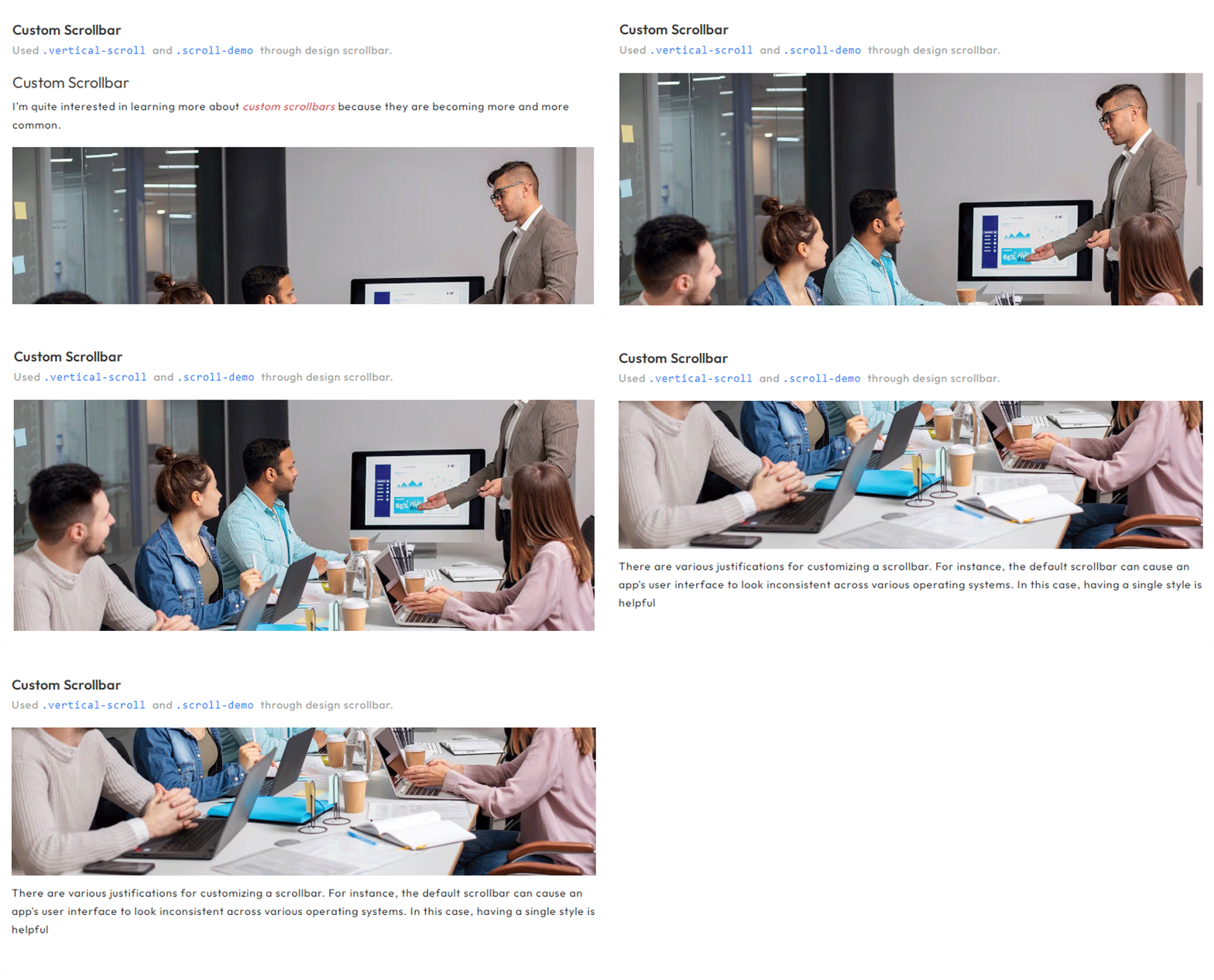
npm i react-perfect-scrollbarimport { CommonCardHeader } from "@/Components/General/Widgets/Common/CommonCardHeader";
import { CustomScrollbars, ImagePath } from "@/Constant/constant";
import { CustomScroll } from "@/Data/BonusUi/Scrollable/ScrollableData";
import Image from "next/image";
import ScrollBar from "react-perfect-scrollbar";
import { Card, CardBody, Col } from "reactstrap";
const CustomScrollbar = () => {
return (
<Col xl="6">
<Card>
<CommonCardHeader title={CustomScrollbars} subTitle={CustomScroll} headClass="pb-0" />
<CardBody>
<ScrollBar style={{ width: "100%", height: "300px" }} className="vertical-scroll scroll-demo">
<h3 className="pb-2">{CustomScrollbars}</h3>
<p>{`I'm quite interested in learning more about `}<em className="txt-danger">custom scrollbars<em> because they are becoming more and more common.</p>
<div className="scrollbar-images">
<Image priority width={731} height={485} className="img-fluid" src={`${ImagePath}/banner/1.jpg`} alt="banner" />
</div>
<p>{`There are various justifications for customizing a scrollbar. For instance, the default scrollbar can cause an app's user interface to look inconsistent across various operating systems. In this case, having a single style is helpful.`}</p>
<p>{`I never had the opportunity to learn about CSS scrollbar customization, but I have always been interested in doing so. I'll take the chance to learn more about them and share my trip in this essay.`}</p>
<p>One crucial point to remember is that, depending on the design, a scrollbar may operate either <em className="txt-danger">horizontally or vertically</em> . Additionally, it might alter when you work on a website that is global and operates in both left-to-right and right-to-left orientations.</p>
</ScrollBar>
</CardBody>
</Card>
</Col>
);
};
export default CustomScrollbar;
Remove package from project
npm remove react-perfect-scrollbarTree Offical link Preview link
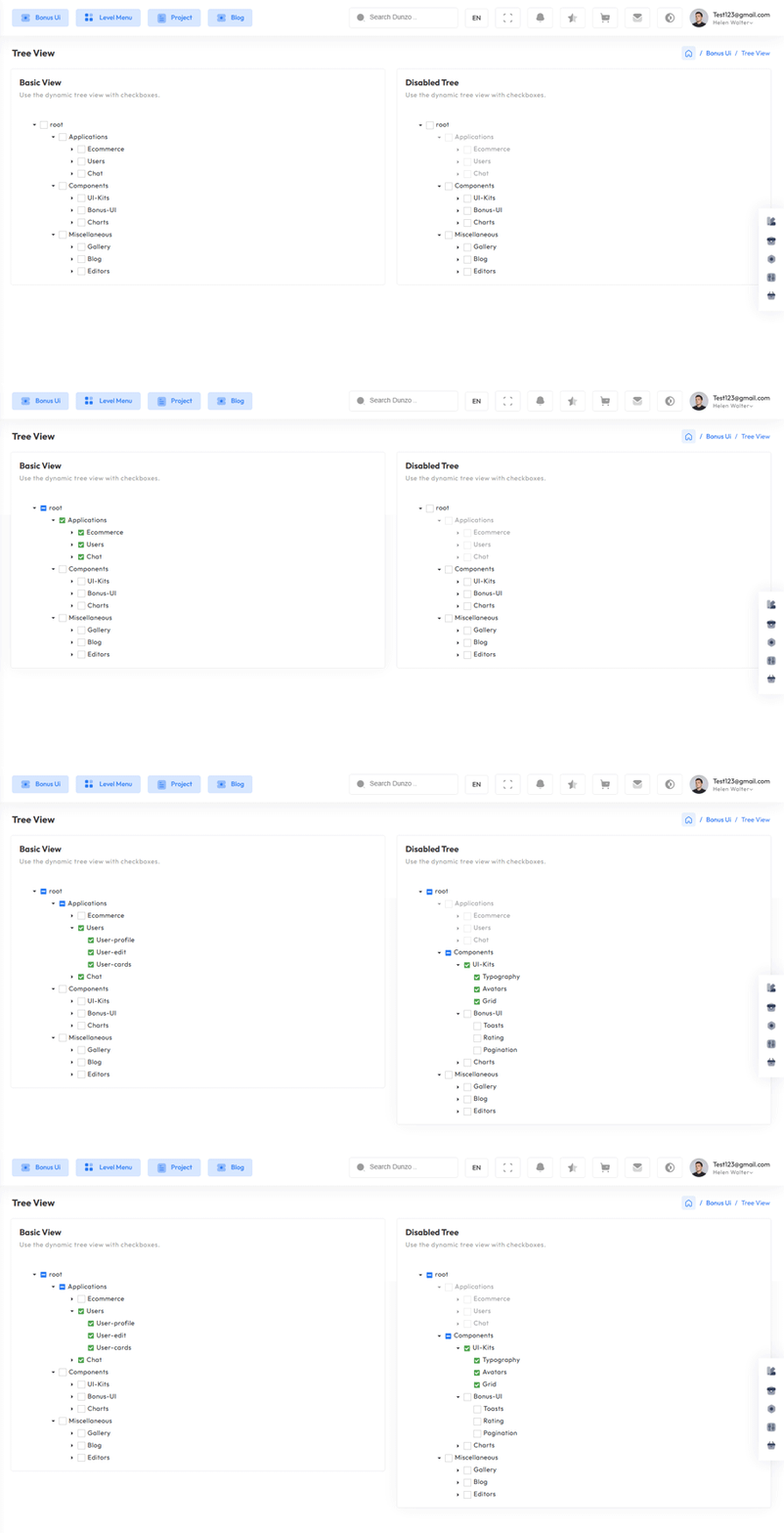
npm i react-accessible-treeviewimport TreeView, { flattenTree } from "react-accessible-treeview";
import { IoMdArrowDropright } from "react-icons/io";
import { FaSquare, FaCheckSquare, FaMinusSquare } from "react-icons/fa";
export const ArrowIcon = ({ isOpen, className }: ArrowIconProps) => {
const baseClass = "arrow";
const classes = cx(baseClass, { [`${baseClass}--closed`]: !isOpen }, { [`${baseClass}--open`]: isOpen }, className);
return <IoMdArrowDropright className={classes} />;
};
export const CheckBoxIcon = ({ variant, onClick, ...rest }: CheckBoxIconProps) => {
switch (variant) {
case "all": return (<span onClick={onClick}> <FaCheckSquare {...rest} /> </span>);
case "none": return (<span onClick={onClick}> <FaSquare {...rest} /> </span>);
case "some": return (<span onClick={onClick}> <FaMinusSquare {...rest} /> </span>);
default: return null;
}
};
const BasicTrees = () => {
const treeData = flattenTree(<!-- Your JSON Data -->);
return (
<Card>
<CardBody>
<TreeView data={treeData} aria-label="Checkbox tree" multiSelect propagateSelect propagateSelectUpwards togglableSelect expandedIds={[1,2,6,10]}
nodeRenderer={({ element, isBranch, isExpanded, isSelected, isHalfSelected, getNodeProps, level, handleSelect, handleExpand }) => {
return (
<div {...getNodeProps({ onClick: handleExpand })} style={{ marginLeft: 40 * (level - 1),marginTop:5 }} className="d-flex align-items-center">
{isBranch && <ArrowIcon isOpen={isExpanded} />}
<CheckBoxIcon className="checkbox-icon" onClick={(e) => { handleSelect(e); e.stopPropagation(); }} variant={isHalfSelected ? "some" : isSelected ? "all" : "none"} />
<span className="name">{element.name}</span></div>
);
}}/>
</CardBody>
</Card>
)}
Remove package from project
npm remove react-accessible-treeviewToaster Offical link Preview link
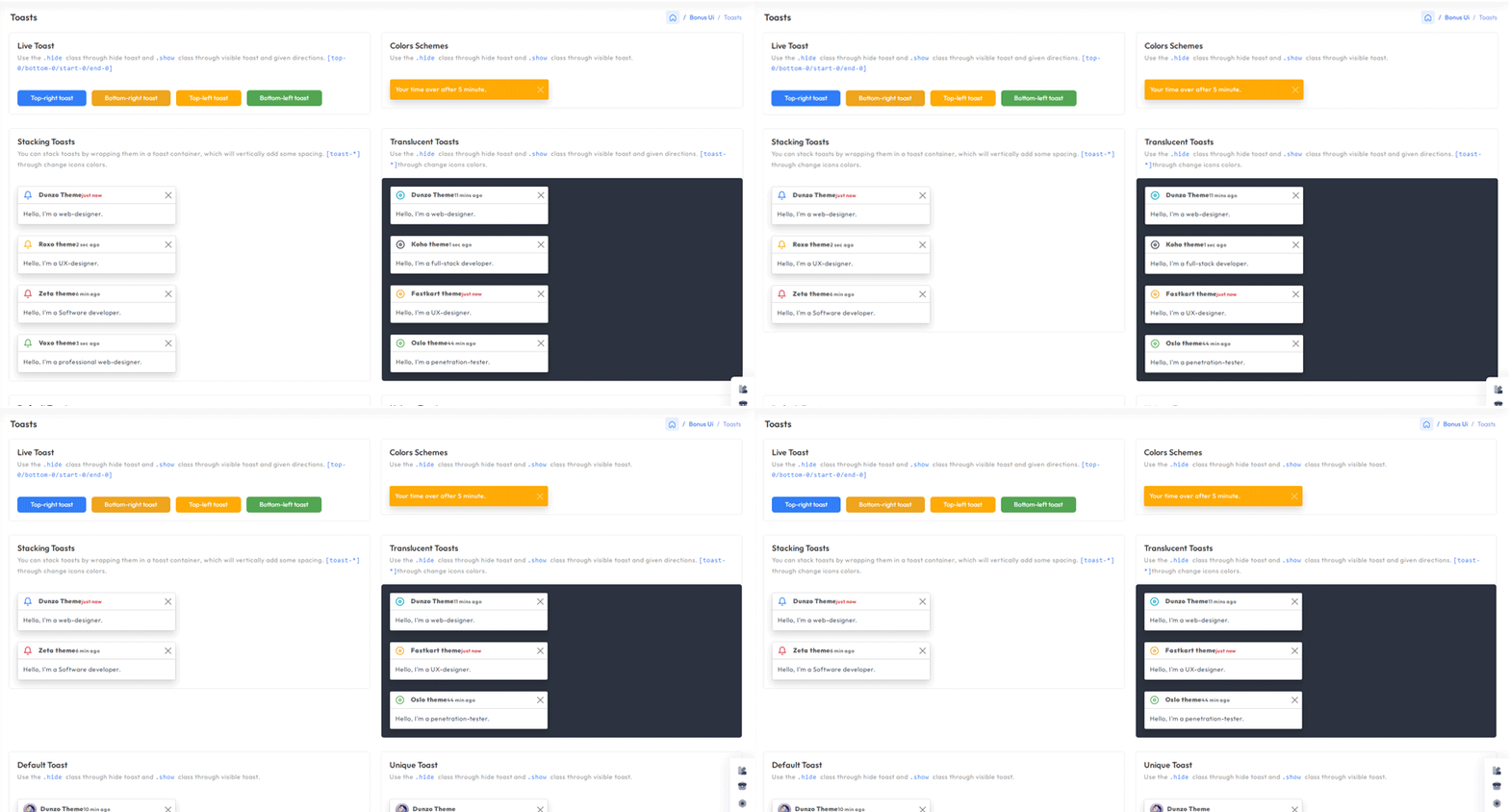
import { Toast, ToastBody,ToastHeader } from "reactstrap";

const TopRightToast = () => {
  const [open, setOpen] = useState(false);
  const toggle = () => {
    setOpen(true);
    setTimeout(() => {
      setOpen(false);
    }, 3000);
  };

 return (
   <>
      <Btn color="primary" onClick={toggle}>{TopRightToasts}</Btn>
      <div className="toast-container position-fixed top-0 end-0 p-3 toast-index toast-rtl">
        <Toast fade isOpen={open}>
          <ToastHeader className="toast-img" toggle={toggle}>
            <strong className="me-auto">Dunzo theme</strong>
            <small>5 min ago</small>
          </ToastHeader>
          <ToastBody className="toast-dark">Hello, I'm a web-designer.</ToastBody>
        </Toast>
      </div>
    </>
)}
Dropzone Offical link Preview link
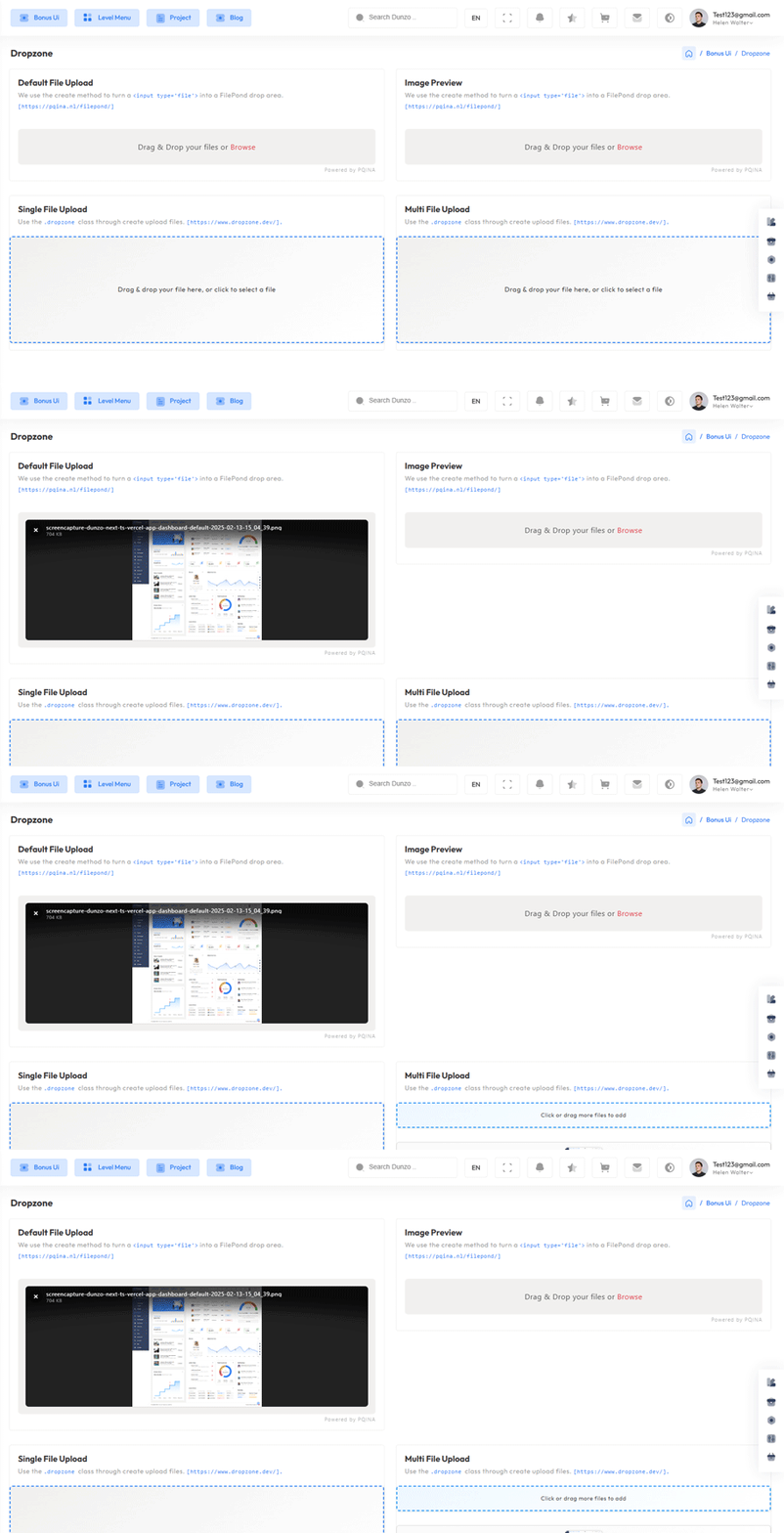
npm i react-dropzoneimport RatioImage from "@/CommonComponent/RatioImage";
import React, { Fragment, useState } from "react";
import Dropzone from "react-dropzone";
const CommonFileUpload: React.FC<{ multiple?: boolean }> = ({ multiple }) => {
const [uploadedFiles, setUploadedFiles] = useState<File[]>([]);
const onDrop = (acceptedFiles: File[]) => {
setUploadedFiles((prevFiles) => [...prevFiles, ...acceptedFiles]);
};
const removeFile = (indexToRemove: number) => {
setUploadedFiles((prevFiles) => prevFiles.filter((_, index) => index !== indexToRemove));
};
return (
<Fragment>
{/* Dropzone visible only if no files are uploaded */}
{uploadedFiles.length === 0 ? (
<Dropzone onDrop={onDrop}>
{({ getRootProps, getInputProps }) => (
<div {...getRootProps()} className="dropzone-container">
<input {...getInputProps()} />
<p>Drag & drop your file here, or click to select a file</p>
</div>
)}
</Dropzone>
) : (
<Fragment>
{/* Dropzone for adding more files */}
{multiple && (
<Dropzone onDrop={onDrop}>
{({ getRootProps, getInputProps }) => (
<div {...getRootProps()} className="add-more-files-zone">
<input {...getInputProps()} />
<p>Click or drag more files to add</p>
</div>
)}
</Dropzone>
)}
{/* Display uploaded files */}
<div className="uploaded-files">
{uploadedFiles.map((file, index) => (
<div key={index} className="file-card">
{file.type.startsWith("image/") ? <RatioImage src={URL.createObjectURL(file)} alt={file.name} className="file-thumbnail" /> : <div className="file-placeholder">{file.name.split(".").pop()?.toUpperCase()} File</div>}
<p className="file-name">{file.name}</p>
<p className="file-size">{(file.size / 1024).toFixed(2)} KB</p>
<button onClick={() => removeFile(index)} className="remove-button" title="Remove file">
×
</button>
</div>
))}
</div>
</Fragment>
)}
</Fragment>
);
};
export default CommonFileUpload;
Remove package from project
npm remove react-dropzoneTour Offical link Preview link
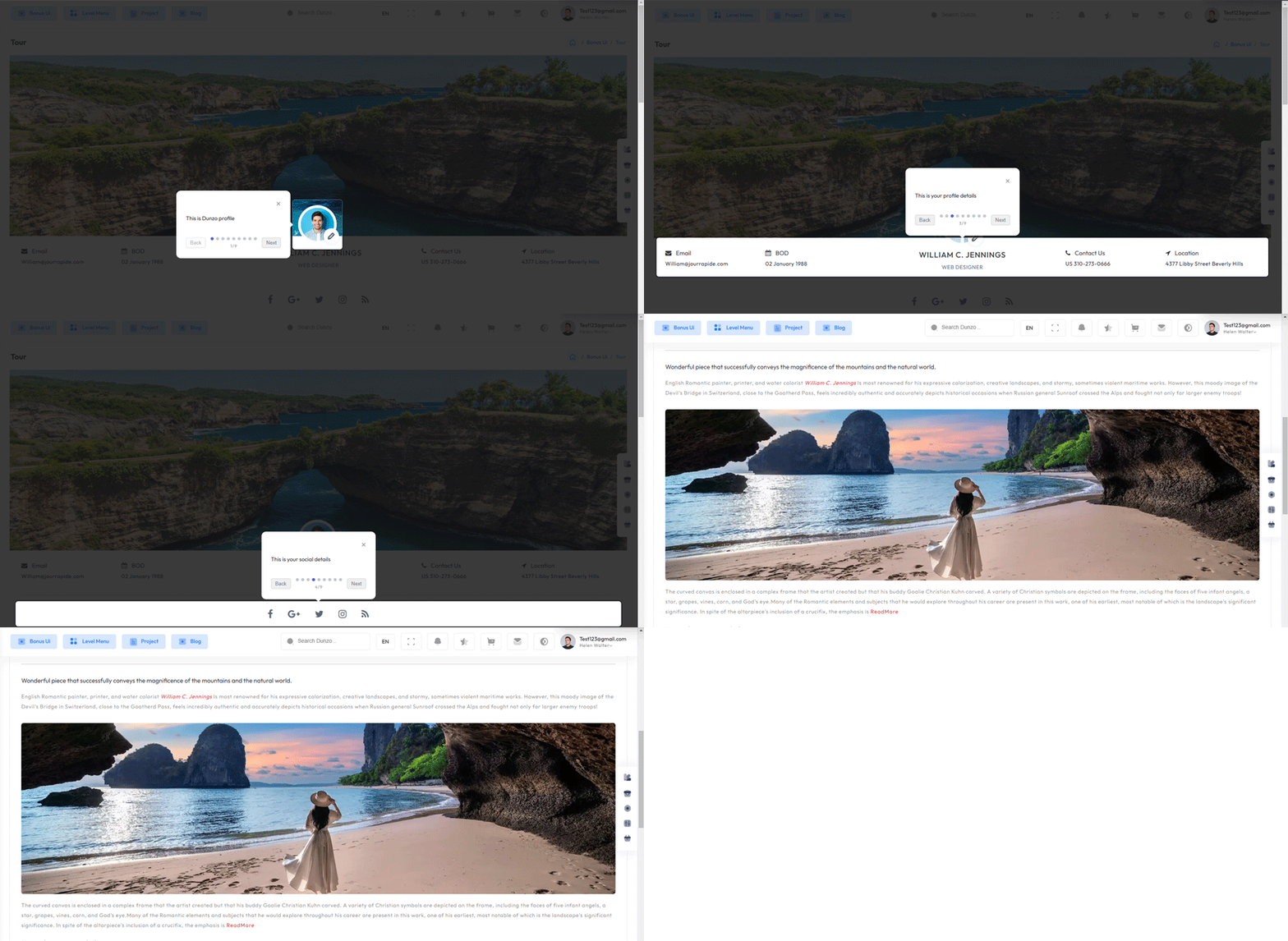
npm i @sjmc11/tourguidejs"use client";
import { TourSteps } from "@/Data/BonusUi/Tour/TourData";
import { TourGuideClient } from "@sjmc11/tourguidejs";
import TourMain from "./TourMain";
import { useEffect, useRef, useState } from "react";
import { toast } from "react-toastify";
const TourContainer = () => {
const tourRef = useRef<any | null>(null);
const [isTourOpen, setIsTourOpen] = useState(false);
useEffect(() => {
try {
tourRef.current = new TourGuideClient({ steps: TourSteps });
} catch (error) {
toast.error("Error initializing TourGuideClient:" + error);
}
return () => tourRef.current?.destroy?.();
}, []);
useEffect(() => {
const timer = setTimeout(() => setIsTourOpen(true), 1000);
return () => clearTimeout(timer);
}, []);
useEffect(() => {
if (isTourOpen) tourRef.current?.start?.();
}, [isTourOpen]);
return (
<>
<TourMain />
</>
);
};
export default TourContainer;
Remove package from project
npm remove @sjmc11/tourguidejsSweetalert Offical link Preview link
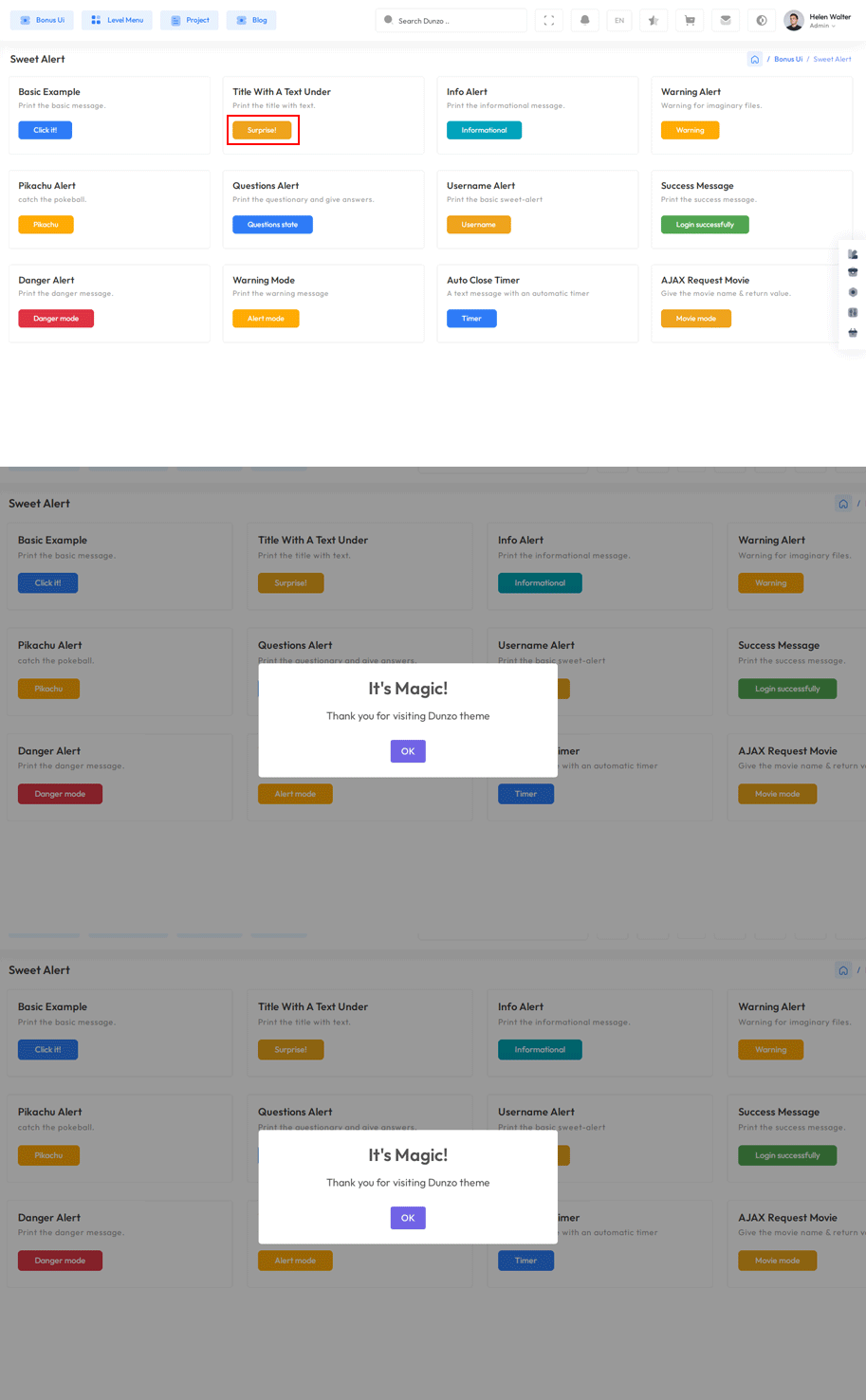
npm i sweetalert2import SweetAlert from "sweetalert2";
const BasicExample = () => {
const displayAlert = () => {
SweetAlert.fire("Welcome! to the Dunzo theme");
};
return (
<Card className="height-equal">
<CardBody className="btn-showcase">
<Btn color="primary" className="sweet-1" type="button" onClick={displayAlert}>{ClickIt}</Btn>
</CardBody>
</Card>
);
};
Remove package from project
npm remove sweetalert2Range slider Offical link Preview link
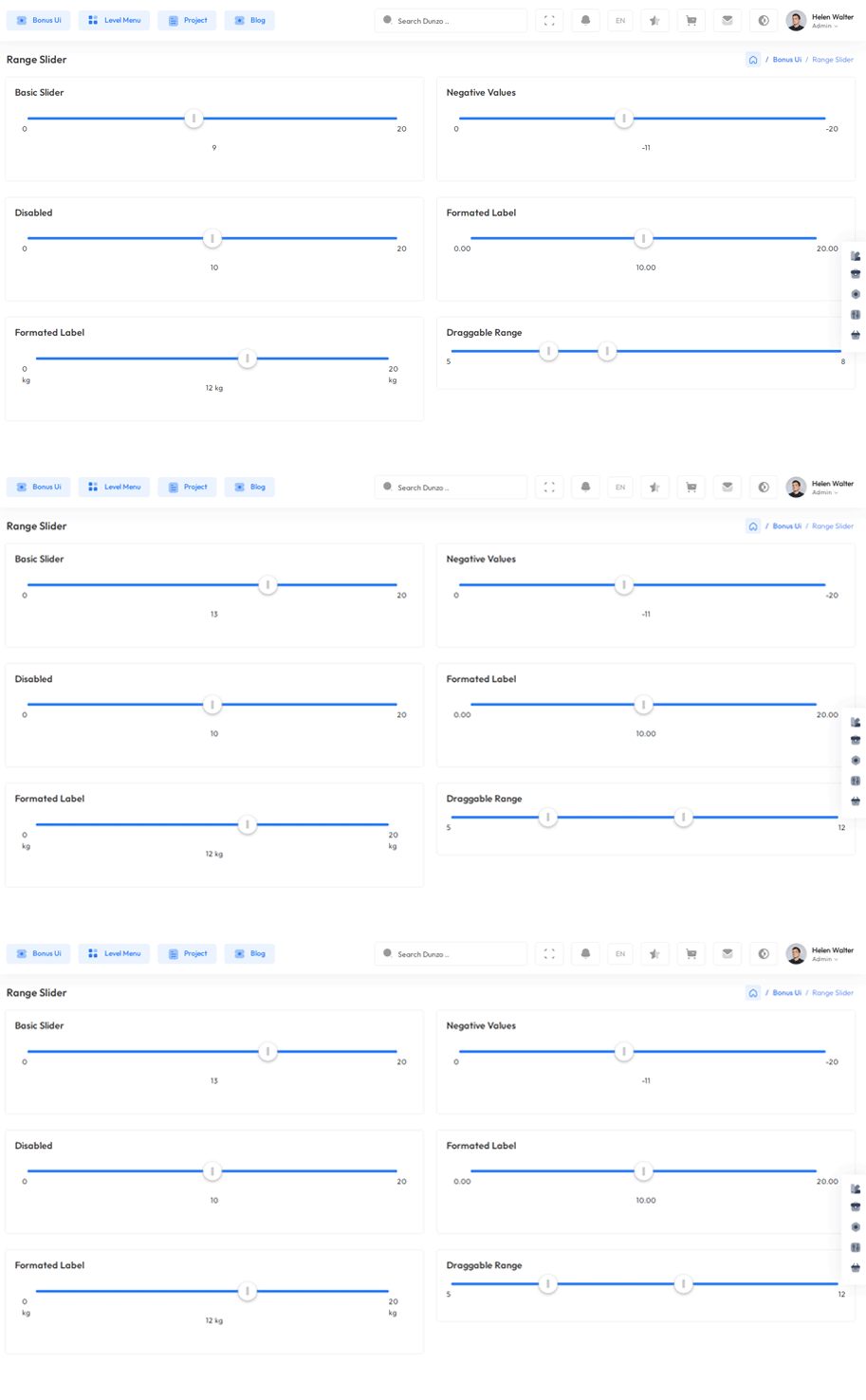
npm i react-rangeimport { Range, getTrackBackground } from "react-range";
export const DefaultRangeSliderForm = () => {
const [values, setValues] = useState([10]);
return (
<Form className="theme-form range-slider">
<FormGroup>
<Row className="py-1">
<Col md="12">
<div className="range-container">
<Range values={values} step={1} min={100} max={1000} onChange={(values) => setValues(values)} renderTrack={({ props, children }) => (
<div onMouseDown={props.onMouseDown} onTouchStart={props.onTouchStart} className="range-track">
<output className="range-output">0</output>
<div ref={props.ref} className="range-track-bar" style={{ background: getTrackBackground({ values: values, colors: ["#33BFBF", "#ccc"], min: 100, max: 1000 })}}>
{children}
</div>
<output className="range-output">20</output>
</div>
)}
renderThumb={({ props.isDragged }) => (
<div {...props} className="range-thumb">
<div className={`range-thumb-bar ${isDragged ? 'range-thumb-bar-dragged' : ''}`} />
</div>
)}
/>
<output id="output" className="range-output">{values[0]}</output>
</div>
</Col>
</Row>
</FormGroup>
</Form>
);
};
Remove package from project
npm remove react-rangeImage cropper Offical link Preview link
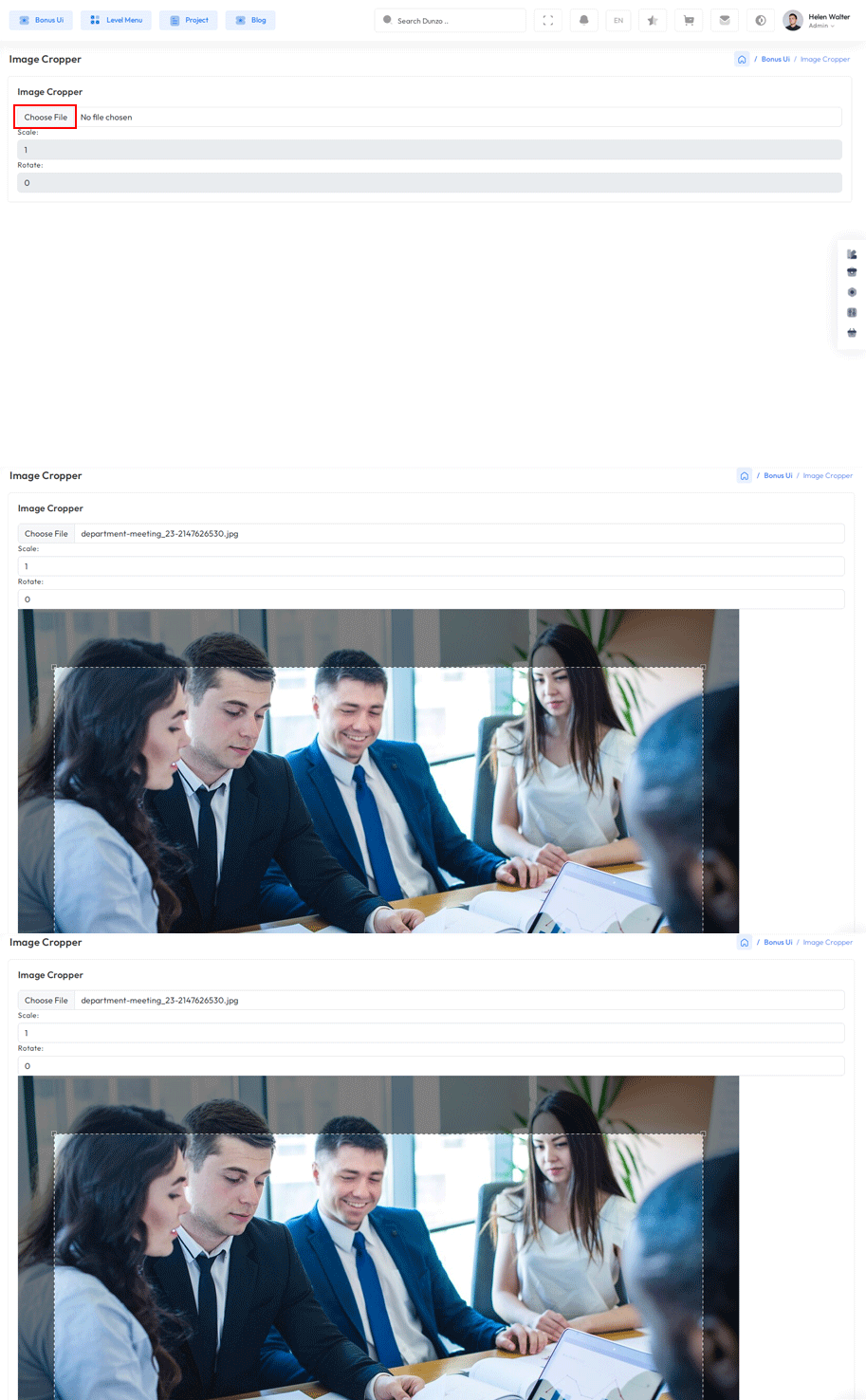
npm i react-image-crop<!--Image cropper css-->
import 'react-image-crop/dist/ReactCrop.css';
import ReactCrop, { centerCrop, makeAspectCrop, Crop, PixelCrop } from "react-image-crop";
export default function ImageCropperBody() {
const [imgSrc, setImgSrc] = useState("");
const previewCanvasRef = useRef<HTMLCanvasElement>(null);
const imgRef = useRef<HTMLImageElement>(null);
const [crop, setCrop] = useState<Crop>();
const [completedCrop, setCompletedCrop] = useState<PixelCrop>();
const [scale, setScale] = useState(1);
const [rotate, setRotate] = useState(0);
const [aspect, setAspect] = useState<number | undefined>(16 / 9);
const onSelectFile = (e: React.ChangeEvent<HTMLInputElement>) => {
if (e.target.files && e.target.files.length > 0) {
setCrop(undefined); // Makes crop preview update between images.
const reader = new FileReader();
reader.addEventListener("load", () => setImgSrc(reader.result?.toString() || ""));
reader.readAsDataURL(e.target.files[0]);
}
};
const centerAspectCrop = (mediaWidth: number, mediaHeight: number, aspect: number) => {
return centerCrop(makeAspectCrop({ unit: "%", width: 90 }, aspect, mediaWidth, mediaHeight), mediaWidth, mediaHeight);
};
const onImageLoad = (e: React.SyntheticEvent<HTMLImageElement>) => {
if (aspect) {
const { width, height } = e.currentTarget;
setCrop(centerAspectCrop(width, height, aspect));
}
};
useDebounceEffect( async () => {
if (completedCrop?.width && completedCrop?.height && imgRef.current && previewCanvasRef.current)
// We use canvasPreview as it's much faster than imgPreview.
canvasPreview(imgRef.current, previewCanvasRef.current, completedCrop, scale, rotate);
},
100, [completedCrop, scale, rotate]
);
return (
<div>
<Input type="file" accept="image/*" onChange={onSelectFile} />
<Label htmlFor="scale-input">{'Scale: '}</Label>
<Input
id="scale-input"
type="number"
step="0.1"
value={scale}
disabled={!imageSrc}
onChange={(e) => setScale(Number(e.target.value))}
/>
<Label htmlFor="rotate-input">{'Rotate: '}</Label>
<Input
id="rotate-input"
type="number"
value={rotate}
disabled={!imageSrc}
onChange={(e) =>
setRotate(Math.min(180, Math.max(-180, Number(e.target.value))))
}
/>
{!!imageSrc && (
<ReactCrop crop={crop} onChange={(_, percentCrop) => setCrop(percentCrop)} onComplete={(c) => setCompletedCrop(c)} aspect={aspect}>
<img ref={imageRef} alt="Crop me" src={imageSrc} onLoad={onImageLoad} className="crop-image" />
</ReactCrop>
)}
<div>
{!!completedCrop && (
<canvas
ref={previewCanvasRef}
className="preview-canvas"
style={{ width: completedCrop.width, height: completedCrop.height, }}
/>
)}
</div>
</div>
);
};
Remove package from project
npm remove react-image-crop